
Hogyan tudom csatlakoztatni a Leckét a ChatGPT-hez?
Mutatjuk, hogyan kezdheted el használni a Leckét néhány egyszerű lépésben.
Mielőtt belekezdesz
ChatGPT-fiók
A csatlakoztatáshoz ChatGPT-regisztráció szükséges. Ingyenesen megteheted a chatgpt.com oldalon.
Lecke-fiók
Lecke-fiókra is szükséged lesz, hogy be tudj lépni. Ha még nincs, itt olvashatod, hogyan kapsz meghívót.
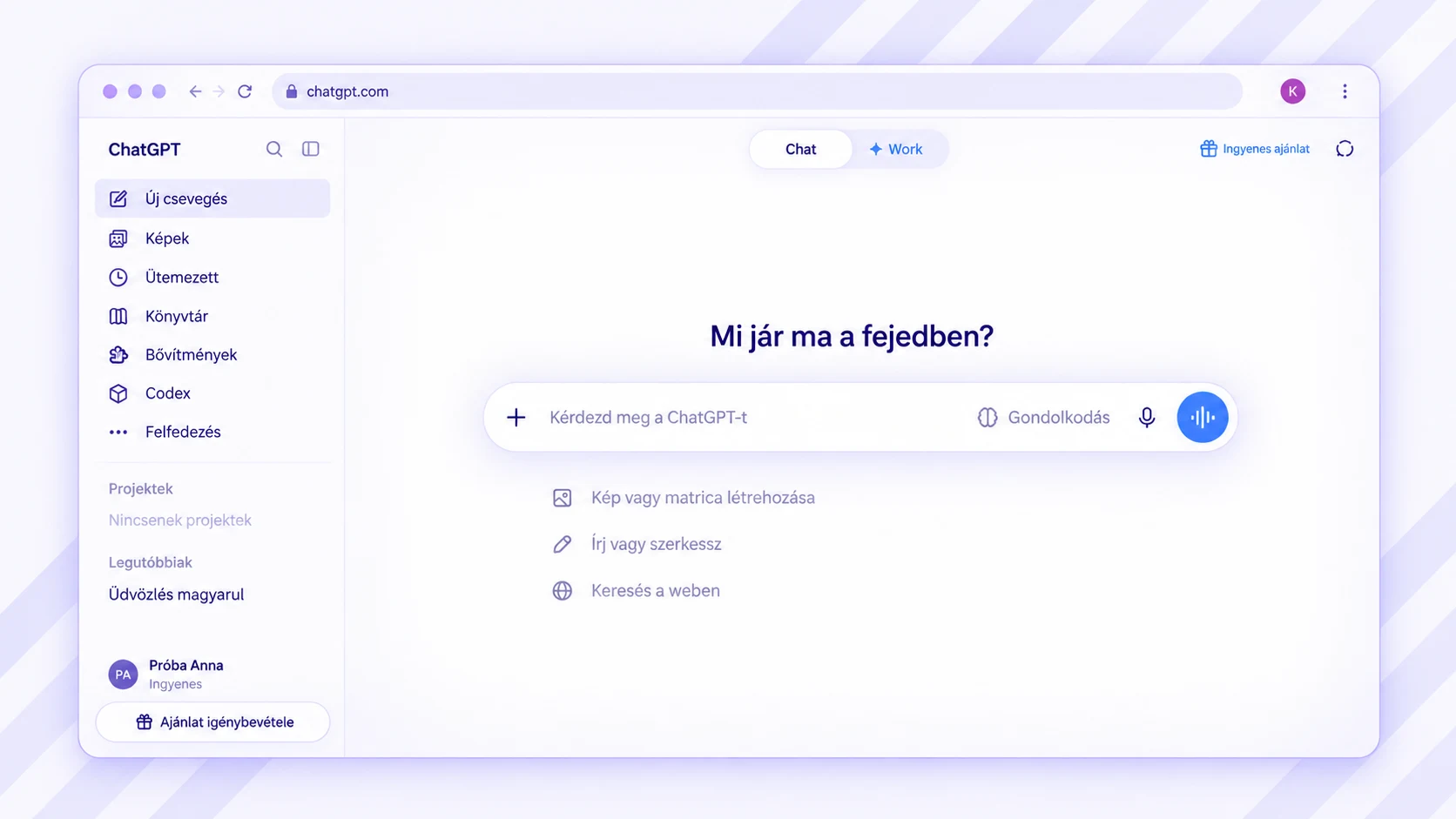
Nyisd meg a ChatGPT-t
A ChatGPT új böngészőfülön nyílik meg, ez az ablak pedig mellette nyitva marad, így lépésről lépésre követheted az útmutatót.
Kösd össze a ChatGPT-t a Leckével
Kövesd a lépéseket sorban. A képek mutatják, hová kattints.
Jelentkezz be
- Lépj át a már megnyitott ChatGPT-fülre, és jelentkezz be a saját ChatGPT-fiókoddal.
- Fontos, hogy böngészőben használd a ChatGPT-t, ne az asztali ChatGPT-alkalmazásból, mert a beállítás csak a webes felületen érhető el.
Ez az oldal közben nyitva marad.
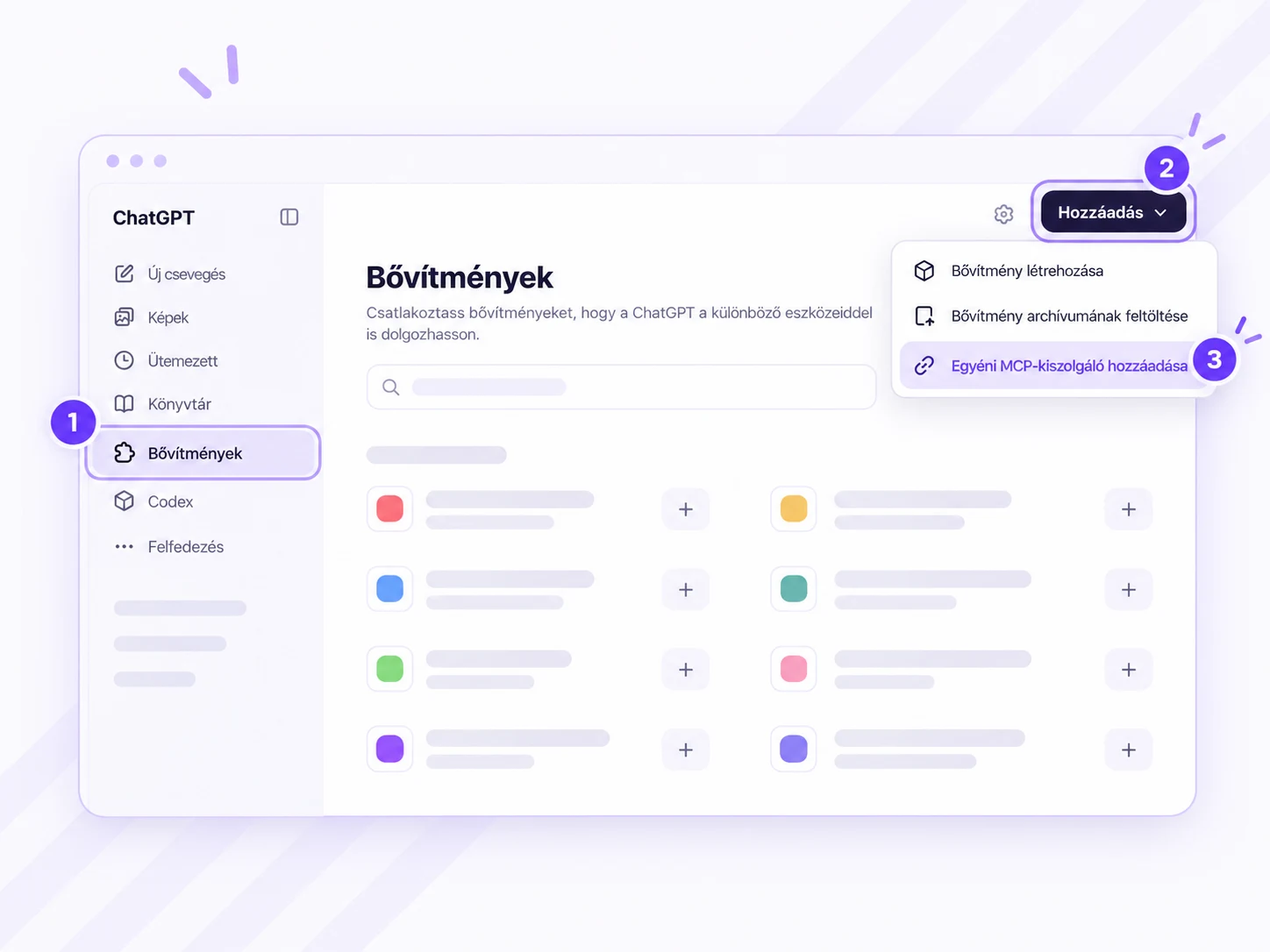
Keresd meg a bővítményeket
- Válaszd ki a Bővítmények menüpontot.
- Kattints a Hozzáadás gombra.
- A legördülő menüből válaszd az Egyéni MCP-kiszolgáló hozzáadása lehetőséget.
A menük neve verziótól függően eltérhet.
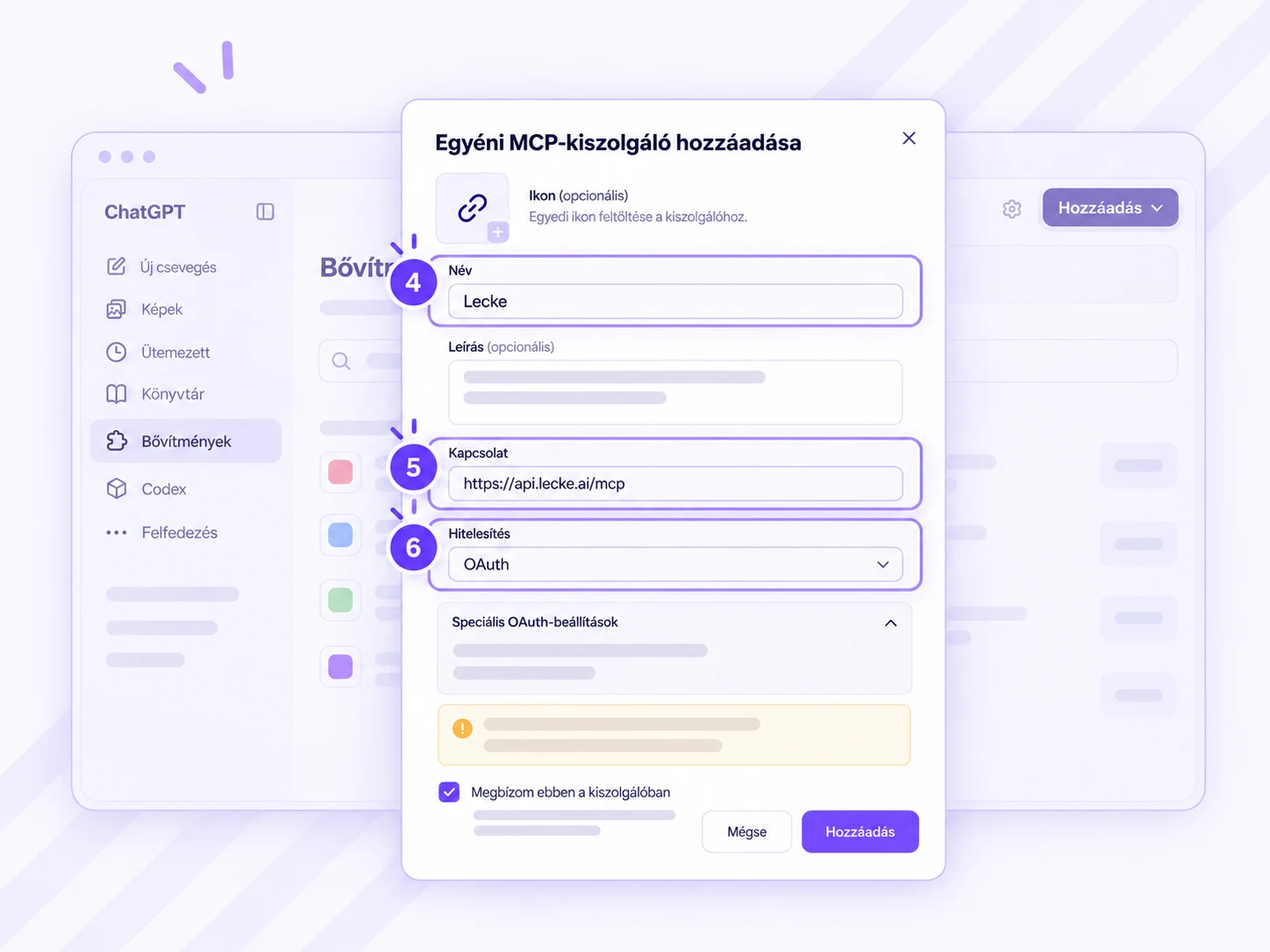
Add meg a csatlakozó adatait
- A Név mezőbe írd: Lecke
- A Kapcsolat mezőbe írd: https://api.lecke.ai/mcp
- A Hitelesítés mezőnél válaszd az OAuth lehetőséget.
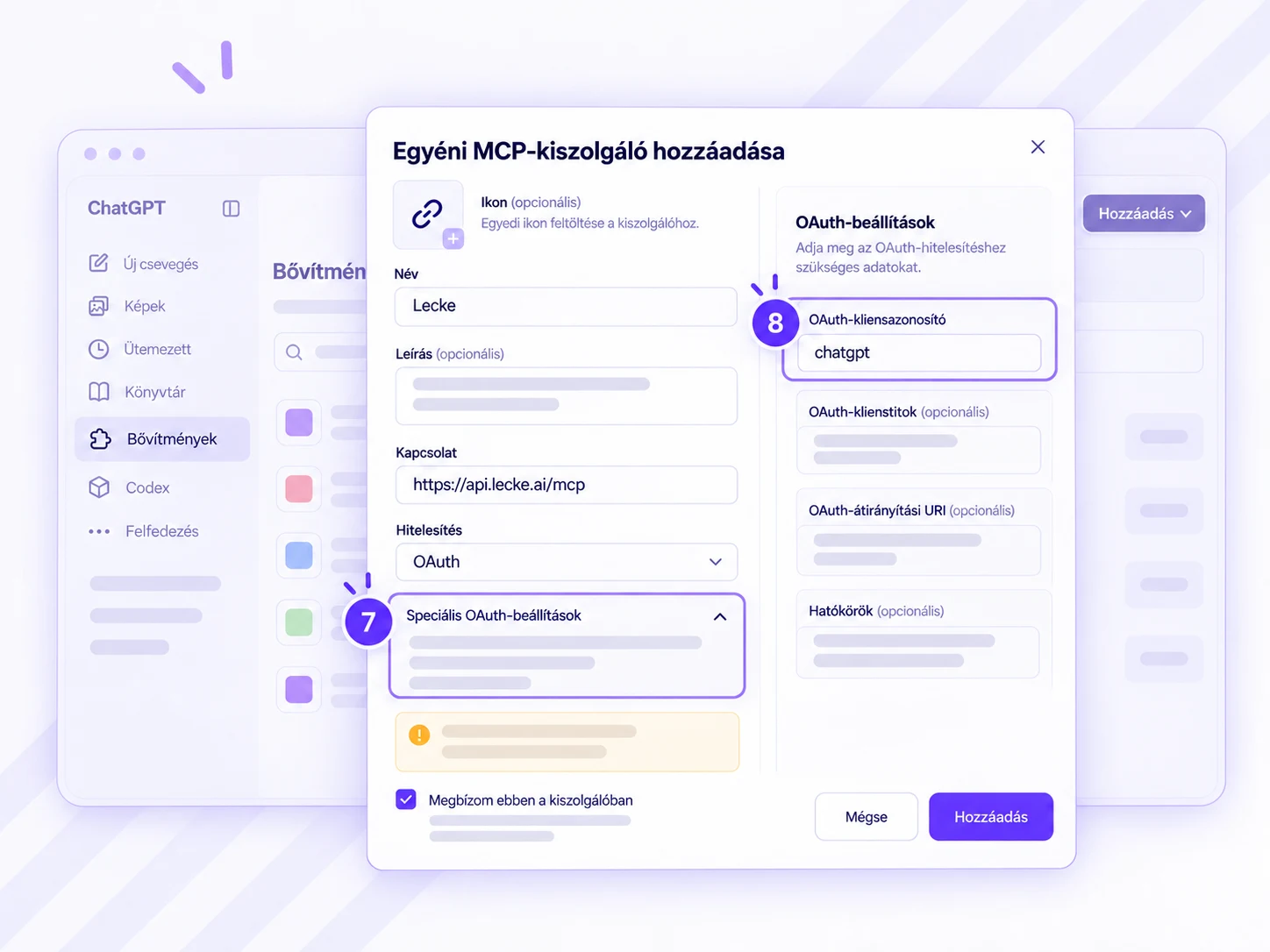
Állítsd be a speciális OAuth-beállításokat
- Nyisd le a Speciális OAuth-beállítások részt.
- Az OAuth-kliensazonosító mezőbe írd: chatgpt
A többi előre kitöltött mezőt hagyd változatlanul, kizárólag az OAuth-kliensazonosítót módosítsd.
Erősítsd meg és hozd létre
- Pipáld be a Megértettem, és szeretném folytatni jelölőnégyzetet.
- Kattints a Létrehozás beépülő modulként gombra.
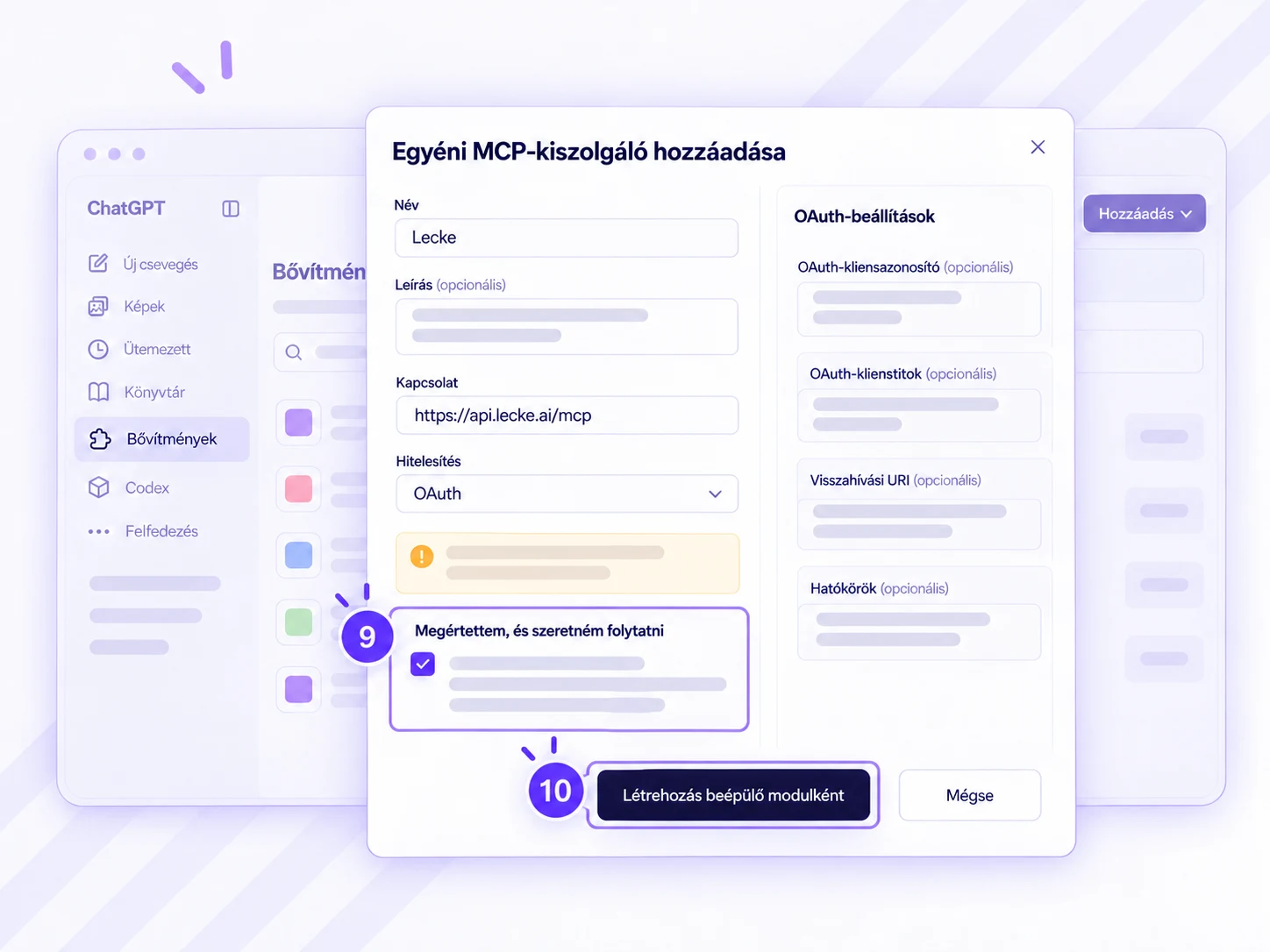
Nyisd meg a Leckét a felugró ablakból
- A ChatGPT egy Lecke csatlakoztatása ablakot jelenít meg.
- Kattints a Tovább erre: Lecke gombra.
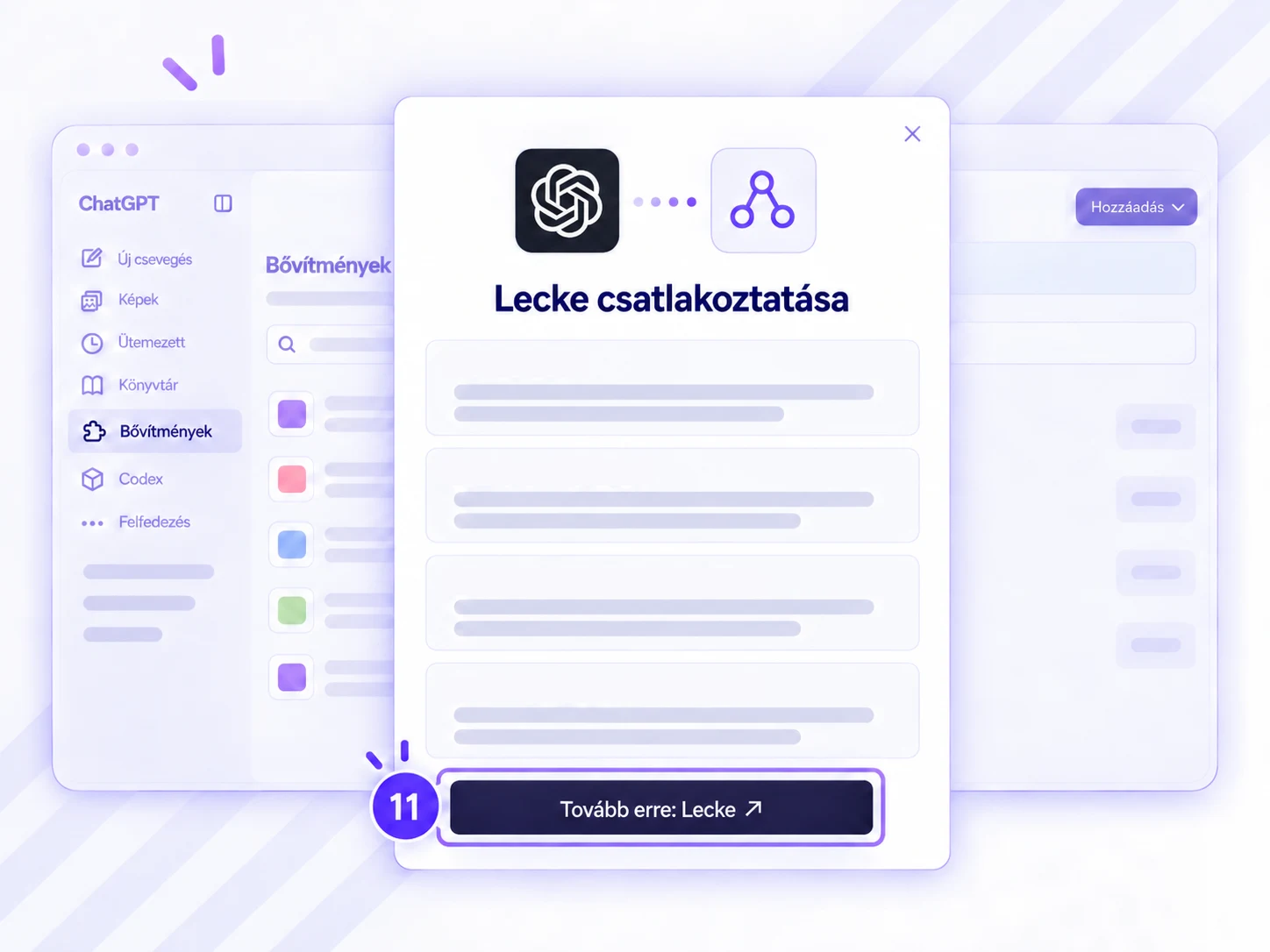
Jelentkezz be
- Megnyílik a Lecke bejelentkezési ablaka.
- Lépj be a Lecke alkalmazásba.
A jelszavadat csak a Lecke saját ablakában add meg, a ChatGPT-ben sehol.
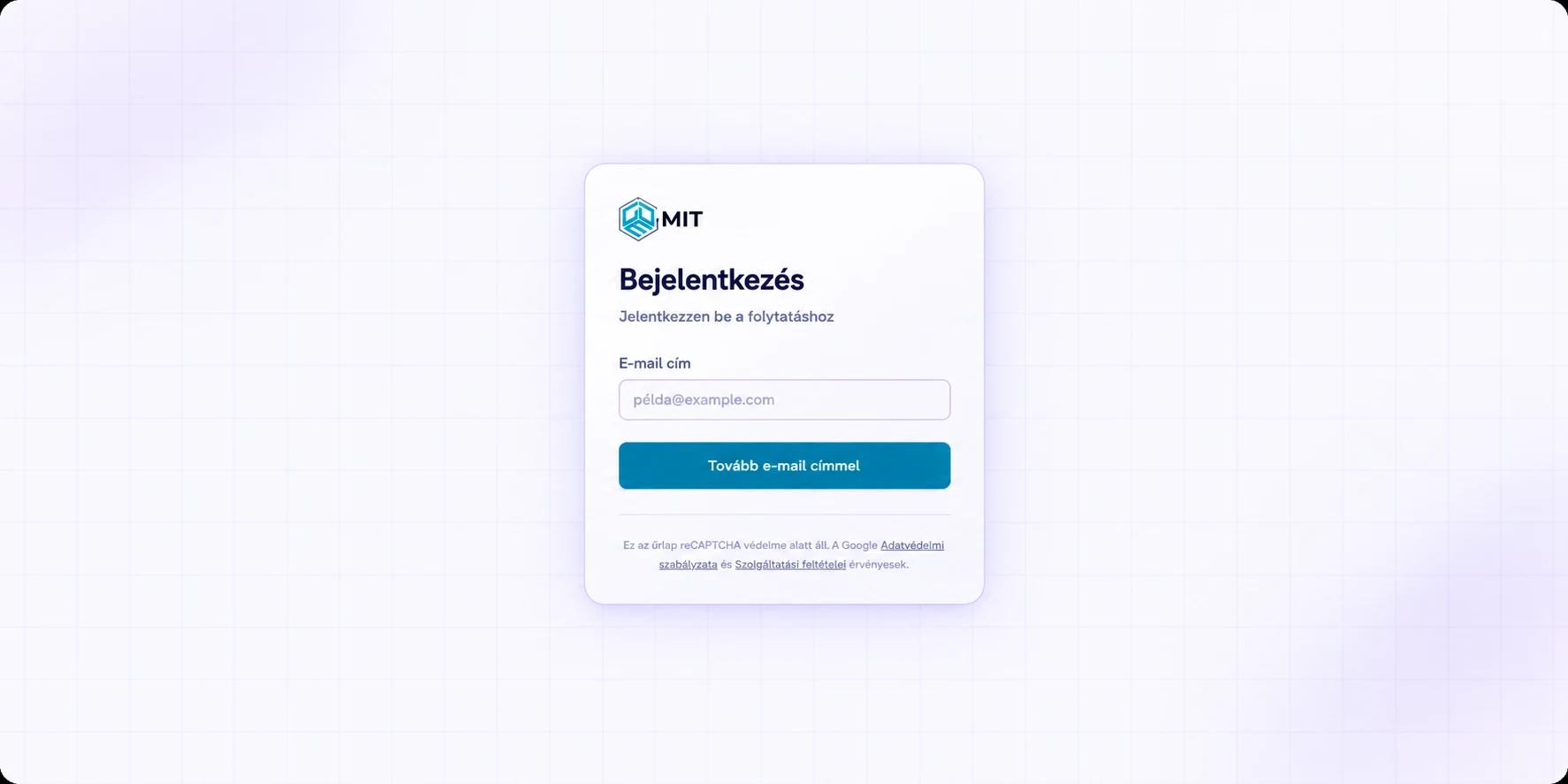
Engedélyezd a hozzáférést
- Ha a rendszer engedélyt kér, engedélyezd a hozzáférést az alkalmazásban.
- A rendszer ezután automatikusan visszairányít a ChatGPT felületére, ami ekkor már sikeresen össze van kötve a Leckével.
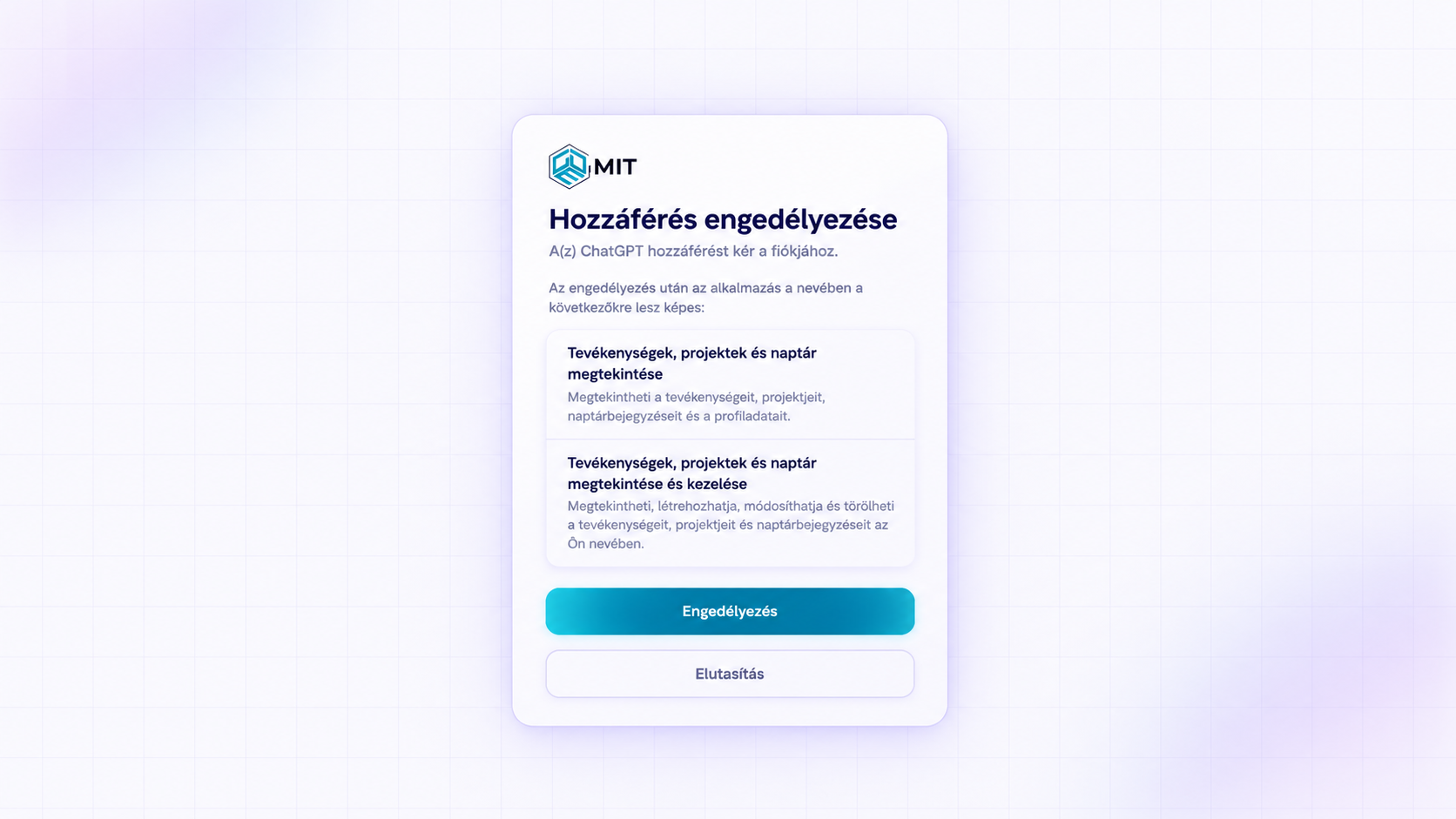
Próbáld ki
Válaszd ki a Leckét
- A rendszer a Bővítmények oldalra fog visszairányítani. Innen a bal oldali menüsorból nyiss egy új csevegést.
- Az üzenetmező melletti + gombbal válaszd ki a Leckét.
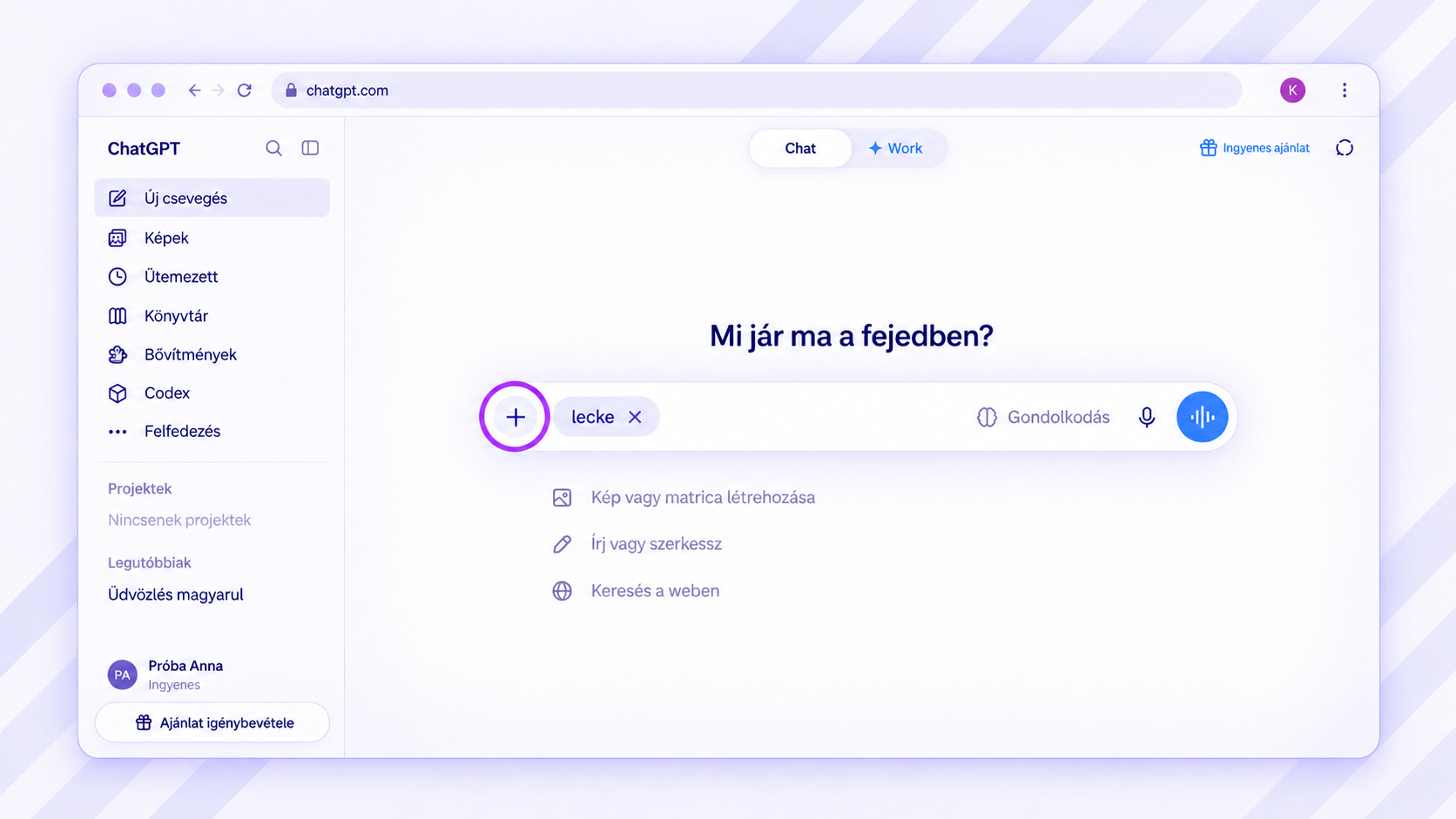
Küldd el az első kérésedet
- Másold ki az egyik példát, vagy írj sajátot.
Kész is vagy! A Lecke össze van kötve a ChatGPT-vel.
Nincs több teendőd: mostantól a ChatGPT-vel beszélgetve használhatod a Leckét.
A ChatGPT többi aktív bővítményét is használhatod a Leckével együttműködve, például grafikai segédanyagokat készíthetsz a Canvában.